Jak na to
Připojení pokladní zásuvky k pokladní tiskárně Epson
Zapojte pokladní zásuvku do konektoru pokladní zásuvky na Epson TM-T20IV, TM-m30III nebo TM-T88VII a nastavte její otevírání z Windows nebo z pokladní aplikace.
V tomto návodu
Pokladní tiskárny Epson otevírají pokladní zásuvku samy: kabel zásuvky se zapojí do tiskárny a ta ve chvíli, kdy se má zásuvka otevřít, vyšle krátký impulz 24 V. Tento návod platí pro TM-T20IV, TM-m30III a TM-T88VII. Konektor i zapojení jsou u všech tří stejné; rozdíly shrnuje tabulka níže.
Budete potřebovat
- 24V pokladní zásuvku ovládanou tiskárnou
- Kabel zásuvky s modulárním konektorem RJ12 pro tiskárny Epson, obvykle dodávaný se zásuvkou
- Tiskárnu, která už je nastavená a tiskne z Windows nebo z pokladní aplikace
Než začnete: zkontrolujte zásuvku
Zdířka na tiskárně je konektor pokladní zásuvky (drawer kick, DK), modulární zdířka RJ12. Epson uvádí pro zásuvky jiných výrobců tyto požadavky; zásuvka, která je nesplňuje, může poškodit tiskárnu nebo sebe:
- Solenoid zásuvky je zapojený mezi piny 4 a 2, nebo mezi piny 4 a 5.
- Je napájený výstupem 24 V tiskárny na pinu 4, ne vlastním zdrojem.
- Solenoid má odpor alespoň 24 Ω, nebo odebírá nejvýše 1 A.
- Pokud zásuvka hlásí, zda je otevřená, je její spínač mezi piny 3 a 6.
- Kabel zásuvky je stíněný.
Důležité
Konektor pokladní zásuvky vypadá jako telefonní zdířka, je v něm ale napětí 24 V. Nikdy do něj nezapojujte telefonní linku a kabel zásuvky nikdy nezapojujte do portu Ethernet.
Připojte kabel zásuvky
- Vypněte tiskárnu.
- Zasuňte kabel zásuvky do konektoru pokladní zásuvky a pevně zatlačte, až zacvakne.
- Druhý konec zapojte do pokladní zásuvky.
- Umístěte tiskárnu tak, aby se při otevírání a zavírání zásuvky nemohla posunout, a zapněte ji.
| TM-T20IV | TM-m30III | TM-T88VII | |
|---|---|---|---|
| Konektor pokladní zásuvky | Dole vzadu | Dole vzadu pod kryty tiskárny; nejdřív sejměte kryt kabelového otvoru, zadní a spodní kryt | Dole vzadu vedle portu Ethernet |
| Ovladač umí otevřít zásuvku | Na začátku tisku | Na začátku tisku | Na začátku nebo konci tisku, případně každé stránky |
| Bzučák, na který si dát pozor | Volitelný externí bzučák | Volitelný externí bzučák | Vestavěný bzučák na pinu 5 (naše verze), volitelný externí bzučák |
| Další doporučení Epson | Použijte kabel, který propojuje kostru; tiskárnu na místě udrží lepicí páska DF-10 | Zajistěte tiskárnu proti otřesům zásuvky | Pokud je připojen i sériový kabel, použijte plochý kabel zásuvky |
Zkontrolujte nastavení bzučáku
Volitelný bzučák Epson OT-BZ20 používá stejný konektor. Dokud je v nastavení tiskárny zapnutý, pokladní zásuvka nefunguje, a obě zařízení nesmí nikdy sdílet jednu zdířku přes rozbočovač. Ve výchozím stavu je bzučák vypnutý; pokud zásuvka nereaguje, zkontrolujte toto nastavení v utilitě tiskárny pro Windows nebo v Epson TM Utility.
TM-T88VII z naší nabídky má vestavěný bzučák, který zní na pinu 5. Použijte zásuvku ovládanou pinem 2; pokladní zásuvky Epson žádnou změnu nevyžadují. Pokud vaše zásuvka musí používat pin 5, přesuňte bzučák na druhý pin v Epson TM Utility v Change Printer Settings › Various Settings › Buzzer › Select buzzer › Internal Buzzer, nebo v TM-T88VII Utility v Main › Detailed Settings › Buzzer › Internal Buzzer. Pin, který ovládá zásuvku, nastavte na Off.
Otevírání zásuvky z Windows
S ovladačem EPSON Advanced Printer Driver 6 (APD6) může zásuvku otevírat přímo ovladač tiskárny při každém tisku. Nejdřív nainstalujte ovladač podle našeho návodu k ovladači pro Windows.
- Otevřete Settings › Bluetooth & devices › Printers & scanners, vyberte svou tiskárnu Epson a otevřete Printing preferences (Předvolby tisku).
- Najděte nastavení pokladní zásuvky v ovladači APD6. Zvolte výstup, který vaše zásuvka používá (budicí signál 1 na pinu 2, nebo budicí signál 2 na pinu 5), a kdy se má zásuvka otevřít.
- Nastavení uložte a ve vlastnostech tiskárny vytiskněte zkušební stránku. Zásuvka by se měla otevřít ve zvolený okamžik.
Přesné obrazovky popisuje příručka k APD6, která je součástí balíčku ovladače. Mnoho pokladních programů otevírá zásuvku po platbě v hotovosti samo, přes ovladač Epson OPOS nebo přímým příkazem tiskárně. V takovém případě nechte nastavení v ovladači vypnuté, aby se zásuvka neotevírala při každém tisku.
Otevírání zásuvky z pokladní aplikace
Většina pokladních aplikací posílá impulz pro zásuvku přes pokladní tiskárnu po dokončení platby v hotovosti. Nejdřív nastavte tiskárnu v aplikaci a pak spusťte vlastní test aplikace.
V Loyverse POS se zásuvka otevře po prodeji za hotové, po vrácení peněz v hotovosti, při otevření nebo uzavření směny, při Pay In nebo Pay Out a při použití Print Test. Tiskárna musí být přidaná s volbou „Print Receipts and Bills“. Chcete-li zásuvku otevřít bez prodeje, povolte v Back Office skupině zaměstnanců oprávnění „Open cash drawer without making a sale“ a pak na obrazovce Sale použijte ⋮ (More) › Open Cash Drawer. Celý postup najdete v našem návodu k nastavení v Loyverse a tiskárny, které pro Loyverse prodáváme, v naší kolekci tiskáren pro Loyverse.
Když se zásuvka neotevře
- Tiskne tiskárna? Pokud se netisknou ani účtenky, nejdřív opravte tiskárnu; viz návod k řešení problémů pro váš model, například Řešení problémů TM-T88VII.
- Je kabel ve správné zdířce? Musí být v konektoru pokladní zásuvky, ne v portu Ethernet, a musí zacvaknout.
- Správná zásuvka a kabel? Zásuvka musí být 24V ovládaná tiskárnou a její kabel musí odpovídat rozložení pinů Epson uvedenému výše. U zásuvky jiného výrobce než Epson ji porovnejte s požadavky Epson výše.
- Nesprávný výstup zásuvky? Některé zásuvky reagují jen na pin 2, jiné jen na pin 5. Zkuste v ovladači nebo pokladní aplikaci druhý budicí výstup.
- Zapnutý bzučák? Zapnutý externí bzučák zásuvku blokuje. U TM-T88VII zkontrolujte, že vestavěný bzučák není nastavený na pin zásuvky.
- Impulzy příliš rychle po sobě? Podle Epson má mezi dvěma impulzy pro zásuvku uplynout alespoň čtyřnásobek délky impulzu.
Časté dotazy
Mohu s pokladní tiskárnou Epson použít 12V pokladní zásuvku?
Ne. Konektor pokladní zásuvky Epson dodává na pinu 4 napětí 24 V, proto použijte 24V zásuvku ovládanou tiskárnou.
Potřebuje pokladní zásuvka vlastní napájení?
Ne. Zásuvka ovládaná tiskárnou dostává napájení z tiskárny přes kabel zásuvky.
Je kabel zásuvky stejný jako telefonní kabel?
Ne. Konektor vypadá podobně, ale v konektoru pokladní zásuvky je napětí 24 V. Nikdy do něj nezapojujte telefonní linku.
Proč se zásuvka otevírá při každém tisku?
V ovladači APD6 je zapnuté nastavení pokladní zásuvky. Pokud zásuvku otevírá vaše pokladní aplikace, toto nastavení vypněte.
Pomohl vám tento návod?
Použito v tomto návodu
Kompatibilní spotřební materiál a příslušenství: Epson TM-m30III.
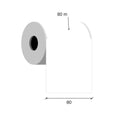
Kompatibilní pokladní kotoučky
| Product | Width | Length | Roll Ø | Core | Price | ||
|---|---|---|---|---|---|---|---|
 |
Zebra Z-Perform 1000D 60 Receipt3013286 | 80 mm | 15.54 m | 40 mm | 12.7 mm | 121,00 Kč+DPHSkladem | |
 |
Zebra Z-Perform 1000D 80 Receipt3012973 | 80 mm | — | 40 mm | 12.7 mm | 90,00 Kč+DPHSkladem | |
 |
Zebra Z-Perform 1000D 80 Receipt3013287 | 80 mm | 11.28 m | 40 mm | 12.7 mm | 96,00 Kč+DPHSkladem | |
 |
Zebra Z-Perform 1000D 60 Receipt3014861-T | 80 mm | 26.52 m | 50 mm | 12.7 mm | 181,00 Kč+DPHNení skladem | View |
 |
Citizen termopapír3623200 | 80 mm | — | 56 mm | 12.7 mm | 1.616,00 Kč+DPHNení skladem | View |
 |
Zebra Z-Perform 1000D 60 Receipt3013689 | 58 mm | 15.54 m | 40 mm | 12.7 mm | 69,00 Kč+DPHSkladem | |
 |
Zebra Z-Perform 1000D 80 Receipt3013690 | 58 mm | 11.28 m | 40 mm | 12.7 mm | 63,00 Kč+DPHNení skladem | View |
 |
Citizen termopapír3621900 | 58 mm | — | 48 mm | 12.7 mm | 1.120,00 Kč+DPHNení skladem | View |
 |
Zebra Z-Perform 1000D 60 Receipt3007158-T | 57 mm | 12.19 m | 40 mm | 19 mm | 73,00 Kč+DPHNení skladem | View |
 |
Thermal paper 80mm / 80m 12 gKK019262 | 80 mm | 80 m | — | 12 mm | 230,00 Kč+DPHSkladem |
No matching products.
Další návody: Epson TM-m30III
TM M30III
Jak na toPřipojení Epson TM-m30III k Wi-Fi nebo Bluetooth15 min · Střední
TM M30III
SrovnáníEpson TM-m30III vs TM-T20IV: kterou pokladní tiskárnu zvolit5 min · Snadné
TM M30III
Řešení problémůŘešení problémů Epson TM-m30III: kontrolky, chyby a řešení10 min · Snadné
TM M30III
NastaveníNastavení Epson TM-m30III: od vybalení po první účtenku15 min · Snadné
TM M30III
Jak na toPřipojení pokladní tiskárny Epson k Loyverse POS20 min · Střední
TM M30III
Jak na toInstalace ovladače pokladní tiskárny Epson (APD6) ve Windows15 min · Snadné
Stále to nefunguje?
Kontaktovat podporu
Pošlete nám model zařízení a krátký popis problému. Náš tým vám pomůže najít řešení.
