Jak na to
Registrace Android Enterprise u odolných zařízení: QR, zero-touch, NFC
Zaregistrujte odolná zařízení s Androidem do libovolného MDM: zvolte plně spravovaný nebo vyhrazený režim a pak na uvítací obrazovce použijte QR kód, zero-touch, NFC nebo afw#.
V tomto návodu
Android Enterprise je standardní způsob Googlu, jak dostat firemní zařízení pod správu systému MDM (označovaného také jako EMM nebo UEM), ať už používáte Microsoft Intune, Workspace ONE, SOTI MobiControl, nebo jiný MDM s podporou Android Enterprise. Návod platí pro naše zařízení Zebra TC22, TC27, TC53e, TC58e, TC501, TC701, MC3400, MC3300x, MC9400, ET40, ET401, VC8300, ET60, ET65, pro Honeywell EDA52, Datalogic Memor K20 a K25 a pro Newland MT93.
Budete potřebovat
- Účet MDM propojený s Android Enterprise (managed Google Play)
- Registrační QR kód, token nebo konfiguraci zero-touch z MDM
- Wi-Fi s přístupem k internetu během nastavení
- Nová zařízení, nebo zařízení po obnovení továrního nastavení
Zvolte režim správy
Režim zvolte ještě před registrací: registrace plně spravovaného i vyhrazeného zařízení začíná na novém zařízení nebo zařízení po obnovení továrního nastavení, takže pozdější změna režimu znamená reset.
- Plně spravované: pro firemní zařízení používaná jen k práci. MDM ovládá celé zařízení: Wi-Fi, aplikace, aktualizace i omezení. Hodí se pro terminály přidělené jednomu člověku.
- Vyhrazené: podskupina plně spravovaných zařízení pro jednoúčelová zařízení, obvykle uzamčená na jednu nebo několik aplikací. Hodí se pro sdílené terminály, kiosky a počítače do vozidel. Uzamčení popisuje náš návod k režimu kiosku.
- Pracovní profil: určený pro vlastní telefony zaměstnanců. Pracovní aplikace běží v odděleném prostoru a firma nevidí do osobní části. Pro firemní terminál se hodí jen zřídka, protože ten potřebuje kontrolu nad Wi-Fi, aktualizacemi a domovskou obrazovkou v celém zařízení.
Kterou metodu zvolit?
Všechny metody začínají na novém zařízení nebo zařízení po obnovení továrního nastavení. Uvedené verze Androidu jsou minimální požadavky Googlu pro plně spravovaná zařízení.
| Metoda | Jak začíná | Požadavky a omezení | Vhodné pro |
|---|---|---|---|
| QR kód | Šestkrát klepněte na uvítací obrazovku a naskenujte kód | Android 7.0 nebo novější | Většina flotil s 5–200 zařízeními |
| Zero-touch | Automaticky při prvním spuštění, jakmile je zařízení online | Android 9 nebo novější (případně kompatibilní zařízení s Androidem 8), služby Google Play, zařízení koupená od prodejce zapojeného do zero-touch | Větší nebo opakované nákupy, zařízení odesílaná přímo na pobočky |
| NFC | Přiložte zařízení k naprogramovanému štítku NFC nebo programovacímu zařízení | Android 6.0 nebo novější a NFC v zařízení | Příprava mnoha zařízení u jednoho stolu |
| Identifikátor DPC | Na přihlašovací obrazovce Google zadejte afw# a identifikátor vašeho MDM | Přihlášení ke Googlu během nastavení a Wi-Fi | Když skenování QR kódu nefunguje |
| Token | Zadejte kód z MDM do jeho aplikace agenta | Obvykle po kroku afw#; platnost tokenů může vypršet | Malý počet zařízení |
Zeptejte se svého prodejce, zda umí zařízení zaregistrovat do zero-touch. Přidat zařízení do vašeho portálu zero-touch může jen prodejce zapojený do programu zero-touch.
Vraťte zařízení na uvítací obrazovku
Pokud už bylo zařízení nastavené, odeberte z něj případný osobní účet Google a obnovte tovární nastavení. U modelů Zebra postupujte podle našeho návodu k resetu zařízení Zebra. Pak zařízení nabijte a zapněte. Na zařízeních Zebra je na první obrazovce nápis „Hi there“.
Spusťte registraci na uvítací obrazovce
QR kód
- V MDM vytvořte registrační QR kód pro zvolený režim.
- Na uvítací obrazovce klepněte šestkrát na stejné místo. Otevře se čtečka QR kódů.
- Pokud zařízení nejdřív požádá o Wi-Fi, připojte se ke své síti.
- Naskenujte kód. Zařízení nainstaluje agenta MDM a pokračuje samo.
Podle dokumentace Zebra umí zařízení s novějším softwarem načíst kód i vestavěným snímacím modulem, nejen fotoaparátem.
Důležité
QR kód může obsahovat název a heslo vaší sítě Wi-Fi. Vytištěné kódy nikomu neukazujte a po změně hesla je nahraďte novými.
Zero-touch
Účet zero-touch vám založí prodejce a přidá do něj zařízení, která koupíte. V portálu zero-touch vytvořte konfiguraci s agentem vašeho MDM a přiřaďte ji zařízením podle IMEI nebo sériového čísla. Zařízení se pak samo zřídí při prvním spuštění nebo po příštím obnovení továrního nastavení. Během nastavení potřebuje spojení se servery Googlu, proto ho po vyzvání připojte k Wi-Fi. Bez připojení se zero-touch přeskočí; zařízení se pak samo resetuje, jakmile se poprvé spojí s Googlem, a hodinu předem na to upozorní.
NFC, identifikátor DPC a token
- NFC: přiložte zařízení ke štítku nebo programovacímu zařízení připravenému nástrojem vašeho MDM.
- Identifikátor DPC: připojte se k Wi-Fi, a když nastavení požádá o účet Google, zadejte
afw#a identifikátor, který vám dá váš MDM. Systémy MDM postavené na aplikaci Android Device Policy od Googlu používajíafw#setup. Pak naskenujte QR kód nebo zadejte token. - Token: zadejte kód z MDM, až o něj agent požádá.
Nechte MDM dokončit nastavení
Agent MDM se stane vlastníkem zařízení (device owner), použije vaše zásady a profily Wi-Fi a nainstaluje vaše aplikace z managed Google Play. Nechte zařízení připojené k Wi-Fi a k napájení, dokud se nezobrazí domovská obrazovka nebo vaše uzamčená aplikace. Postupy pro jednotlivé systémy MDM najdete v našich návodech pro Microsoft Intune, Workspace ONE a SOTI MobiControl a jednotlivé možnosti porovnává náš přehled MDM pro malé flotily.
Co se liší podle značky
Nastavení specifická pro zařízení, například mapování kláves, se zadávají přes aplikaci OEMConfig od výrobce, kterou váš MDM konfiguruje pomocí spravovaných konfigurací (managed configurations).
- Zebra: používejte aplikaci Zebra OEMConfig Powered by MX (na Androidu 13 a novějším je povinná). StageNow umí novým zařízením předat nastavení Wi-Fi čárovým kódem, aby se dostala k zero-touch. Viz náš návod ke StageNow a OEMConfig.
- Honeywell: na uvítací obrazovce EDA52 lze naskenovat konfigurační čárový kód. Po prvním nastavení se Provisioning mode vypne a konfigurační čárové kódy se ignorují, dokud ho znovu nezapnete v Settings › Honeywell Settings › Provisioning Mode. Honeywell nabízí aplikaci OEMConfig; vyhledejte ji v managed Google Play ze svého MDM.
- Datalogic: Memor K20 a K25 podporují registraci přes zero-touch, QR kód, NFC bump, token i identifikátor DPC, navíc Datalogic OEMConfig a Scan2Deploy Studio.
- Newland: MT93 běží na Androidu se službami Google Mobile Services a Newland uvádí MT93 Pro a všechny modely MT93 s Androidem 15 jako Android Enterprise Recommended. MT93 podporuje i vlastní bezplatný software Newland pro správu zařízení, Ndevor.
Více najdete v našem návodu k nástrojům pro zřizování Honeywell, Datalogic a Newland.
Zkontrolujte zařízení po registraci
- Zařízení se v konzoli MDM zobrazuje ve správném režimu, s vaší Wi-Fi, aplikacemi a omezeními.
- Skenování ve vaší aplikaci funguje. U zařízení Zebra viz náš návod k DataWedge.
- U zero-touch obnovte tovární nastavení jednoho testovacího zařízení: mělo by se samo znovu zaregistrovat.
Časté problémy
| Co vidíte | Pravděpodobná příčina | Řešení |
|---|---|---|
| Šest klepnutí nic neudělá | Zařízení už bylo nastavené, nebo klepnutí nebyla na jednom místě | Obnovte tovární nastavení a na první obrazovce klepněte šestkrát na stejné místo |
| Po naskenování chyba stahování | Chybí internet, nebo firewall blokuje Google či MDM | Zkontrolujte, že Wi-Fi má přístup k internetu a firewall povoluje Google i váš MDM |
| Zařízení se nastaví jako běžný telefon | Není přiřazená konfigurace zero-touch, nebo se zařízení během nastavení nespojilo s Googlem | Zkontrolujte zařízení v portálu zero-touch, resetujte ho a připojte k Wi-Fi |
| Kód „Invalid“ nebo kód s prošlou platností | Vypršela platnost tokenu nebo QR kódu | Vytvořte nový kód; u některých MDM tokeny ve výchozím stavu vyprší po jedné hodině |
| Zařízení požaduje předchozí účet Google | Ochrana Factory Reset Protection | Zadejte tento účet; příště ho před resetem odeberte |
| Nastavení OEMConfig se na zařízení Zebra nepoužije | Legacy Zebra OEMConfig na Androidu 13 nebo novějším | Použijte Zebra OEMConfig Powered by MX |
Časté dotazy
Můžu zaregistrovat zařízení, které už je nastavené?
Jen v režimu pracovního profilu. Registrace plně spravovaného a vyhrazeného zařízení vyžaduje nové zařízení nebo zařízení po obnovení továrního nastavení.
Potřebuji na každém zařízení účet Google?
Ne. Registrace přes QR kód a zero-touch nevyžaduje žádný osobní účet Google; aplikace přicházejí z managed Google Play přes váš MDM.
Jaký režim použít pro sdílené skladové terminály?
Vyhrazený režim, obvykle s kioskem nebo uzamčenou domovskou obrazovkou.
Pomohl vám tento návod?
Použito v tomto návodu
Kompatibilní spotřební materiál a příslušenství: Honeywell ScanPal EDA52.
Produkty použité v tomto návodu
| Product | Price | ||
|---|---|---|---|
 |
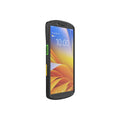
Zebra TC22 Mobilní terminálWLMT0-T22B6ABC2-A6 | 17.064,00 Kč+DPHSkladem | |
 |
Zebra TC53e Terminal (SE4720)TC530E-0T1E1B1000-A6 | 36.079,00 Kč+DPHSkladem | |
 |
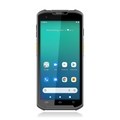
Honeywell ScanPal EDA52 Mobilní terminálEDA52-11AE64N21RK | 28.423,00 Kč+DPHSkladem | |
 |
Newland MT93 Standard Plus Mobilní terminálNLS-MT9300-W4-SS | 13.157,00 Kč+DPHSkladem |
No matching products.
Další návody: Honeywell ScanPal EDA52
EDA52
Jak na toNastavení Workspace ONE UEM pro Zebra a další odolná zařízení s Androidem60 min · Pokročilé
EDA52
Jak na toNastavení SOTI MobiControl pro Zebra, Honeywell, Datalogic a Newland60 min · Pokročilé
EDA52
Jak na toNastavení Microsoft Intune pro odolná zařízení Zebra, Honeywell a další60 min · Pokročilé
EDA52
Jak na toJak vybrat MDM pro malou flotilu odolných zařízení s Androidem30 min · Střední
EDA52
Jak na toNástroje pro zřizování Honeywell, Datalogic a Newland pro celé flotily45 min · Pokročilé
EDA52
Jak na toRežim kiosku Androidu na zařízeních Zebra, Honeywell, Datalogic a Newland30 min · Střední
Stále to nefunguje?
Kontaktovat podporu
Pošlete nám model zařízení a krátký popis problému. Náš tým vám pomůže najít řešení.
