Řešení problémů
Bixolon SRP-E302: kontrolka Error a problémy s tiskem – řešení
Co znamená kontrolka Error na SRP-E302 a jak vyřešit došlý papír, otevřený kryt, zaseknutý odřezávač, prázdné účtenky a potíže s Windows, sériovým portem i sítí.
V tomto návodu
SRP-E302 má dvě kontrolky, Power a Error, a jedno tlačítko FEED. Najděte v tabulce, co vidíte, a otevřete odpovídající řešení. Nevíte, jestli je chyba v tiskárně, nebo v počítači? Spusťte autotest: při zapínání tiskárny držte FEED.
Najděte svůj příznak
| Co vidíte | Pravděpodobná příčina | Řešení |
|---|---|---|
| Svítí kontrolka Error, role je prázdná | Došel papír | Řešení 1 → |
| Svítí kontrolka Error, papír je vložený | Kryt tiskárny není úplně zavřený | Řešení 2 → |
| Papír není odříznutý, kryt nejde otevřít | Odřezávač je zablokovaný papírem | Řešení 3 → |
| Papír uvízl nebo je zmačkaný u výstupu | Uvíznutý papír | Řešení 4 → |
| Účtenka je prázdná, bledá nebo nerovnoměrná | Obráceně vložená role, znečištěná hlava nebo nevhodný papír | Řešení 5 → |
| Kontrolka Power nesvítí | Chybí napájení | Řešení 6 → |
| Autotest se vytiskne, z Windows se netiskne nic | Ovladač, port nebo tisková fronta | Řešení 7 → |
| Náhodné znaky na účtence | Nastavení sériového portu nebo nesprávný ovladač | Řešení 8 → |
| Síťová tiskárna nebyla nalezena (verze ES) | IP adresa, kabel nebo port | Řešení 9 → |
Řešení
1. Došel papírSvítí kontrolka Error, chybí papír
PříčinaSenzor konce papíru nenašel papír. Bixolon uvádí u SRP-E302 jen senzor konce papíru, takže tiskárna předem neupozorní, že role dochází.
Řešení
- Zvedněte páčku pro otevření krytu a otevřete kryt tiskárny.
- Vyjměte prázdnou dutinku a vložte novou 80mm roli potaženou stranou k tiskové hlavě, jak ukazuje značka na krytu a příručka Bixolon.
- Vytáhněte kousek papíru a kryt zavřete pevným stisknutím uprostřed.
Role, jejichž konec je přilepený k dutince, nemusí tiskárna rozpoznat jako prázdné.
2. Otevřený krytSvítí kontrolka Error, papír je vložený
PříčinaKryt tiskárny není úplně zavřený.
Řešení
- Otevřete kryt a zkontrolujte, že pod ním nic neuvízlo.
- Kryt zavřete pevným stisknutím uprostřed.
3. Zaseknutý odřezávač, kryt nejde otevřítPapír není odříznutý, kryt je zablokovaný
PříčinaV automatickém odřezávači uvízl papír a nůž se nevrátil do výchozí polohy, takže kryt zůstává zablokovaný.
Řešení
- Tiskárnu vypněte a znovu zapněte. Při menším zaseknutí se tím nůž může vrátit sám.
- Pokud kryt stále nejde otevřít, tiskárnu vypněte. Kryt nikdy neotevírejte násilím: můžete poškodit odřezávač.
- Vytáhněte kryt odřezávače.
- Otáčejte knoflíkem křížovým šroubovákem podle obrázku v příručce Bixolon, dokud nůž nebude zpět uvnitř.
- Otevřete kryt tiskárny, vyjměte uvíznutý papír a nasaďte kryt odřezávače zpět.
- Zapněte tiskárnu.
Důležité
Nepřibližujte prsty k noži odřezávače ani k horké tiskové hlavě.
4. Uvíznutý papírPapír uvízl nebo je zmačkaný u výstupu
PříčinaPapír se zachytil v dráze papíru, nebo byl výstup papíru během tisku zablokovaný. Bixolon upozorňuje, že ruka nad výstupem může způsobit uvíznutí papíru.
Řešení
- Otevřete kryt a vyjměte zmačkaný papír. Pokud kryt nejde otevřít, použijte řešení 3.
- Znovu vložte roli a zavřete kryt.
- Během tisku udržujte výstup papíru volný.
5. Prázdné nebo bledé účtenkyPapír se posouvá, ale tisk chybí nebo je slabý
PříčinaObráceně vložená role vytiskne prázdnou účtenku. Bledý tisk znamená znečištěnou tiskovou hlavu, nevhodný papír nebo nízkou sytost tisku.
Řešení
- Prázdná účtenka: otočte roli a zkontrolujte směr podle značky na krytu.
- Bledý nebo pruhovaný tisk: tiskárnu vypněte, otevřete kryt, vyjměte papír, nechte tiskovou hlavu vychladnout a otřete ji lékařským lihem. Bixolon doporučuje čištění při každé výměně role.
- Používejte termopapír o tloušťce 62 až 75 µm, ideálně některý z papírů doporučených Bixolonem.
- Tisk je stále bledý? Zvyšte sytost položkou „2 : Set Print Density“ v nabídce paměťových přepínačů (viz návod k nastavení) a uložte ji volbou „0 : Exit and reboot printer“.
6. Tiskárna nemá napájeníKontrolka Power nesvítí
PříčinaAdaptér nemá napájení, není správně připojený, nebo je vypínač vypnutý.
Řešení
- Zkontrolujte kontrolku na adaptéru AC/DC. Pokud nesvítí, zkontrolujte napájecí kabel na obou koncích a vyzkoušejte jinou zásuvku.
- Zkontrolujte, že DC konektor sedí až na doraz a správnou stranou v napájecím konektoru tiskárny.
- Zapněte vypínač.
- Stále nic nesvítí? Kontaktujte nás a uveďte sériové číslo.
7. Z Windows se netiskne nicAutotest funguje, tiskové úlohy ne
PříčinaTiskárna funguje, problém je tedy na straně počítače: chybí ovladač Bixolon, je zvolený nesprávný port nebo nesprávná tiskárna.
Řešení
- Zkontrolujte, že je kryt zavřený, papír vložený a kontrolka Error nesvítí.
- Pokud ještě není nainstalovaný, nainstalujte Software POS Windows Driver ze stránky Bixolon ke stažení.
- Otevřete Settings › Bluetooth & devices › Printers & scanners, otevřete vlastnosti tiskárny a na kartě „Ports“ (Porty) zkontrolujte, že port odpovídá vašemu připojení: USB, správný COM port nebo IP adresa tiskárny.
- Klikněte na „Print Test Page“ a pak zkontrolujte, že pokladní software tiskne na SRP-E302.
- Potřebuje váš pokladní software COM port, ale tiskárna je připojená přes USB? Nainstalujte ze stejné stránky ovladač virtuálního COM portu Bixolon pro USB (BXLVCOM4USB).
8. Nesmyslné znakyNáhodné symboly nebo chybějící text
PříčinaRozdílné nastavení sériového portu v počítači a v tiskárně, nebo software, který posílá příkazy pro tiskárnu jiné značky.
Řešení
- Sériový port (verze ES): v ovladači nebo pokladním softwaru nastavte stejnou přenosovou rychlost, paritu a řízení toku jako v tiskárně.
- Tiskněte přes ovladač Bixolon, nebo v pokladním softwaru zvolte tiskárnu Bixolon či kompatibilní pokladní tiskárnu.
- Chcete-li přesně vidět, co tiskárna přijímá, použijte režim hexadecimálního výpisu (hex dump): při vypnuté tiskárně otevřete kryt, při zapínání držte FEED a pak kryt zavřete. Pokud vás tiskárna vyzve k výběru režimu, zvolte funkci hexadecimálního tisku. Odešlete tiskovou úlohu. Režim ukončíte vypnutím a opětovným zapnutím.
9. Síťová tiskárna nebyla nalezenaSRP-E302ESK přes Ethernet
PříčinaTiskárna nemá IP adresu, má adresu z jiné sítě, nebo software používá nesprávný port. SRP-E302K je verze jen s USB a síťový port nemá.
Řešení
- Vytiskněte síťová nastavení: otevřete kryt, podržte FEED asi pět sekund, zavřete kryt, pak jednou krátce stiskněte FEED a podržte ho jednu sekundu („1: LAN Information Print“).
- Na výtisku chybí IP adresa: vyzkoušejte síťový kabel s jiným zařízením a ověřte, že router přiděluje adresy přes DHCP.
- Adresa musí být ve stejné síti jako počítač: při masce podsítě 255.255.255.0 se musí shodovat první tři čísla.
- V ovladači i pokladním softwaru použijte port 9100.
Ztracená síťová nastavení: zvolte ve stejné nabídce „2: LAN Factory Reset and Reboot Printer“ a tiskárna se vrátí k DHCP.
Časté dotazy
Co znamená kontrolka Error na tiskárně Bixolon SRP-E302?
Tiskárna se zastavila kvůli problému, například došlému papíru nebo otevřenému krytu. Vložte papír nebo pevně zavřete kryt a kontrolka zhasne.
Proč po autotestu bliká kontrolka Error?
To je normální. Tiskárna čeká na vás: krátkým stisknutím FEED pokračujete v testovacím tisku, podržením na jednu sekundu otevřete nabídku paměťových přepínačů.
Proč SRP-E302 tiskne prázdné účtenky?
Role papíru je nejspíš vložená obráceně, nebo papír není termopapír. Otočte roli tak, aby potažená strana směřovala k tiskové hlavě.
Pomohl vám tento návod?
Použito v tomto návodu
Kompatibilní spotřební materiál a příslušenství: SRP E302.
Kompatibilní pokladní kotoučky
| Product | Width | Length | Roll Ø | Core | Price | ||
|---|---|---|---|---|---|---|---|
 |
Zebra Z-Perform 1000D 80 Receipt3012973 | 80 mm | — | 40 mm | 12.7 mm | 90,00 Kč+DPHSkladem | |
 |
Zebra Z-Perform 1000D 80 Receipt3013287 | 80 mm | 11.28 m | 40 mm | 12.7 mm | 96,00 Kč+DPHSkladem | |
 |
Zebra Z-Perform 1000D 60 Receipt3013286 | 80 mm | 15.54 m | 40 mm | 12.7 mm | 121,00 Kč+DPHSkladem | |
 |
Zebra Z-Perform 1000D 60 Receipt3014861-T | 80 mm | 26.52 m | 50 mm | 12.7 mm | 181,00 Kč+DPHNení skladem | View |
 |
Citizen termopapír3623200 | 80 mm | — | 56 mm | 12.7 mm | 1.616,00 Kč+DPHNení skladem | View |
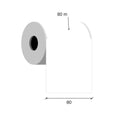 |
Thermal paper 80mm / 80m 12 gKK019262 | 80 mm | 80 m | — | 12 mm | 230,00 Kč+DPHSkladem |
No matching products.
Další návody: SRP E302
Související návody
Stále to nefunguje?
Kontaktovat podporu
Pošlete nám model zařízení a krátký popis problému. Náš tým vám pomůže najít řešení.
